
实时投屏
把手机画面呈现在 Mac,折叠屏切换形态也不中断。每次投屏由手机端确认。
中文 · English跟随系统,也可在应用内切换
在局域网里同步文件、相册和剪贴板,也可以把手机画面投到 Mac。内容不经过云端,也不需要账号。
Mac App Store 与华为应用市场现已上架

刚刚还在手机里的内容,下一秒就在 Mac 上继续。
把手机画面呈现在 Mac,折叠屏切换形态也不中断。每次投屏由手机端确认。
复制一段文字或一张图片,它会自然出现在另一台设备上。
把文件拖到 Mac 菜单栏图标即可发送;收到的内容可以批量保存,照片视频直接进相册。
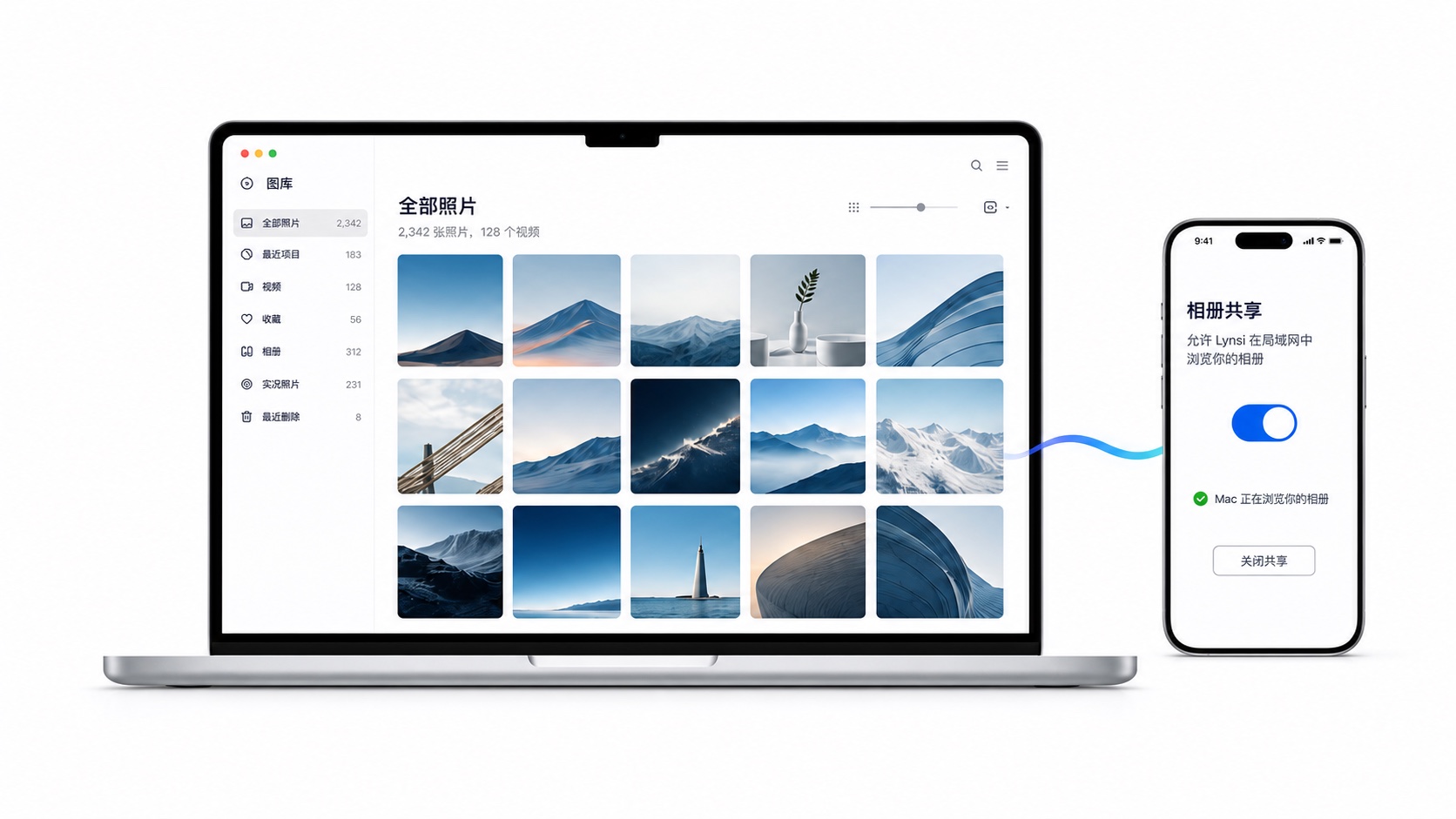
在 Mac 上浏览、备份原片,也能经手机确认后删除照片;视频无需等完整下载即可播放。
先看缩略图,需要时再打开预览或下载原片。视频支持边下边播。
扫码建立连接,设备身份即时验证。
只信任配对时记录的那台 Mac。
设备之间的内容通过加密通道传输。
一键更新配对码,让旧连接立即失效。
没有账号,也不需要把内容交给第三方服务器。换了 Wi-Fi、换了路由器,两端会自动找回彼此。
接收端启动后,会显示专属配对二维码。
一次交换地址、配对码与设备证书。
投屏、复制文字、传文件或浏览相册。
能同步什么、不能同步什么,以及和星河互联怎么分工。
文件、相册、剪贴板可以在两台设备之间流转,也可以把手机画面投到 Mac。这是局域网直连,不是把整台手机备份到电脑。通讯录、短信、日历和通知不能同步。
不能。灵犀互联不读取通讯录、短信、通话记录或日历,也不打算做这些。星河互联可以把联系人当作一份内容发出去,那也不是持续同步。
星河互联做文件、图片、视频互传。灵犀互联在此之外补上剪贴板、在 Mac 上直接翻相册、以及投屏。两套可以一起用。
不会经过我们的服务器。两台设备在局域网里加密直连,也没有账号。无线连接需要可互访的可信局域网;访客网和部分公司网络会阻止连接。也可以用 USB 数据线互传文件(2.1.0 起),无需 Wi-Fi;需要兼容设备及配件授权。
手机装华为应用市场的灵犀互联,Mac 装 Mac App Store 的 Lynsi,连同一个 Wi‑Fi,扫码配对一次即可。两端需要配合使用。
灵犀互联指南 · FIELD NOTES
从鸿蒙手机与 Mac 同步数据、连接到日常工作流,每篇只解决一个真实问题。
查看全部指南上手指南 · 8 分钟
上手指南 · 8 分钟
方案对比 · 8 分钟

macOS 版在 Mac App Store,HarmonyOS 版在华为应用市场,均可直接下载。两端均支持中文与 English,默认跟随系统语言,也可以在应用内随时切换。

鸿蒙版要装在手机上用手机相机扫这个码,直达华为应用市场。在电脑上打开商店页面是装不上的。
两端需要配合使用:手机装 HarmonyOS 版,Mac 装 macOS 版,同一局域网内扫码配对即可开始。